چگونه رزولوشن صفحه نمایش و تنظیمات نمایش در ویندوز ۱۰ را تغییر دهیم؟

تنظیم رزولوشن صحیح برای صفحه نمایش رایانه بسیار مهم است زیرا این موضوع نمایش محتوا و وضوح تصاویر را تسهیل می کند. هر چه رزولوشن بالاتر باشد، تصاویر و محتوا واضح ترند. در حالی که ویندوز تنظیمات مقیاس بندی و رنگ های پیش فرض های خودش را دارد، که معمولا بهترین گزینه برای سیستم شما هستند، شما همیشه می توانید این موارد را مطابق با اولویت های شخصی خود تنظیم کنید.
در این مطلب، ما در مورد نحوه ی تغییر رزولوشن صفحه، کالیبراسیون رنگ، اندازه متن و دیگر تنظیمات نمایش در ویندوز ۱۰ آشنا خواهیم شد.
رزولوشن صفحه نمایش را در ویندوز ۱۰ تغییر دهید
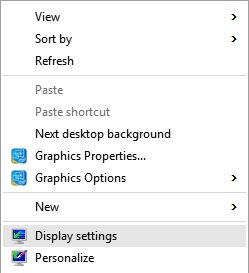
به دسکتاپ خود بروید، راست کلیک کنید و به Display settings بروید.
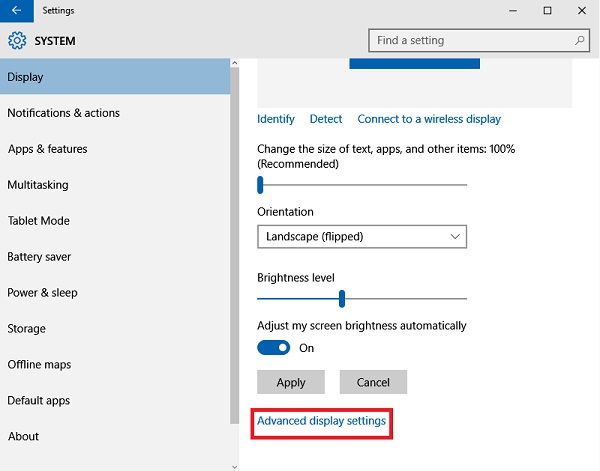
پنل زیر باز خواهد شد. در اینجا شما می توانید اندازه ی متن، برنامه ها و دیگر موارد را تغییر دهید. برای تغییر تنظیمات رزولوشن، در این پنجره رو به پایین حرکت کنید و روی تنظیمات پیشرفته نمایش (Advanced display settings) کلیک کنید.
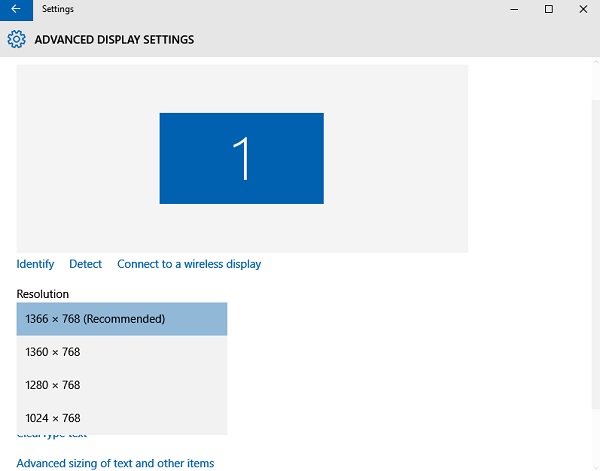
در اینجا ۱۳۶۶x768 بهترین رزولوشن صفحه برای رایانه ی من است. این ممکن است برای شما متفاوت باشد. ویندوز به صورت هوشمند با توجه به ابعاد صفحه نمایش شما سعی می کند بهترین گزینه را انتخاب کند.
اگرچه، شما ممکن است بخواهید برای بزرگتر نشان داده شدن آیتم ها آن را اصلاح کنید. توجه داشته باشید که هر چه رزولوشن کوچکتر باشد، محتوای نمایش داده شده روی صفحه بزرگتر است. از گزینه های موجود در منوی کشویی، موردی که مد نظرتان است را انتخاب و تایید کنید.
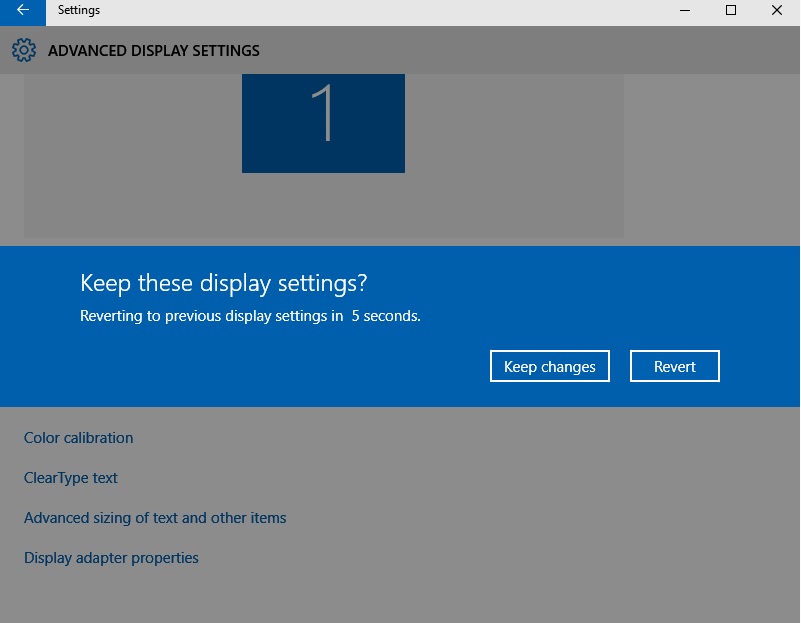
اگر این بهینه ترین تنظیمات برای سیستم شما نباشد، شما یک اعلان مانند این مورد دریافت خواهید کرد.
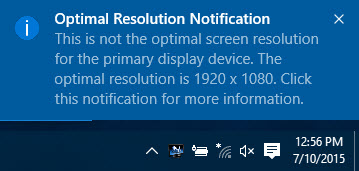
شما ممکن است این اعلان را نادیده بگیرید و تغییرات صفحه ی خود را با کلیک کردن بر روی گزینه ی keep the changes تایید کنید، یا ممکن است تنظیم رزولوشن دیگری را انتخاب کنید. تنها ۱۵ ثانیه برای تایید تغییرات یا برگردان آن به شرایط اولیه پیش فرض زمان وجود دارد. اگر شما اقدامی برای تایید یا رد تغییرات انجام ندهید ویندوز فرض را بر این میگذارد که تنظیمات مناسب نیست و شما را به آخرین حالت بهینه باز می گرداند.
در حالی که در پنل Advanced display settings هستید، شما همچنین می توانید تنظیمات ذیل را تغییر دهید:
تغییر کالیبراسیون رنگ در ویندوز ۱۰
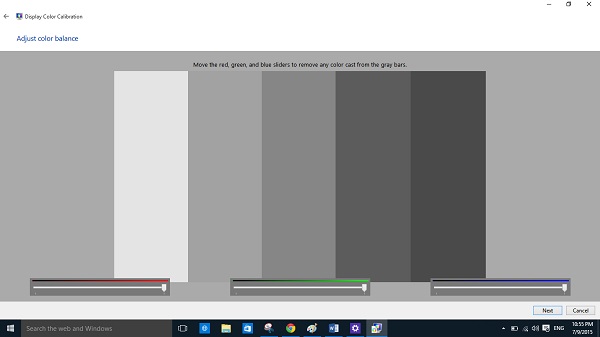
شما می توانید تنظیمات رنگ صفحه نمایش خود را با کلیک بر روی Color Calibration تنظیم کنید. شما می توانید به پنجره ی نشان داده شده در زیر دست یابید جایی که می توانید نحوه ی نمایش رنگ ها روی صفحه ی خود را با حرکت دادن مرز رنگ های قرمز، آبی و سبز تنظیم کنید.
حالت “متن واضح” یا CLEAR TYPE TEXT را در ویندوز ۱۰ کالیبره کنید
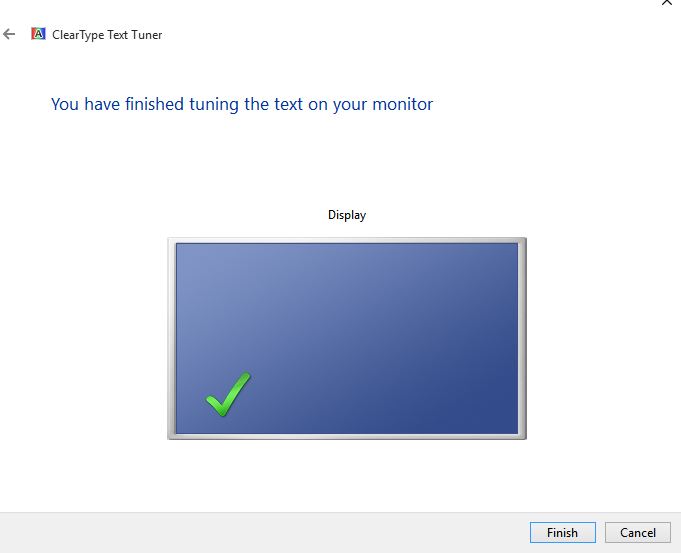
با فعال کردن تیک زیر در بخش Clear Type Text می توانید متن واضح تری را بر روی صفحه نمایش رایانه ی خود تجربه کنید. با کلیک بر روی این گزینه، یک پنجره باز می شود که شما با دنبال کردن دستورالعمل ها و کلیک کردن پیاپی بر روی دکمه Next می توانید متن نمایشگر را تنظیم کنید.
با توجه به ویژگی های صفحه نمایش شما و رزولوشن صفحه ، ممکن است تغییراتی محسوس نبینید ، چرا که ممکن است ، تنظیمات پیش فرض ویندوز بهینه ترین حالت نمایش را در اختیار شما گذاشته باشد.
اندازه بندی پیشرفته ی متن و دیگر موارد را تغییر دهید
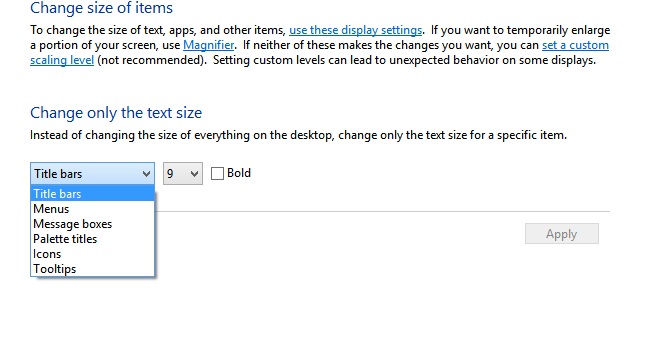
در اینجا شما می توانید اندازه ی متون، برنامه ها، و دیگر موارد رایانه ی خودتان شامل عنوان نوار ها، منو ها، جعبه پیغام ها و غیره را تغییر دهید.
تنظیمات DISPLAY ADAPTER را تغییر دهید
تنظیمات نمایش همچنین به شما اجازه می دهد تا ویژگی های وفق دهنده ی نمایش را به شرح زیر تغییر دهید:
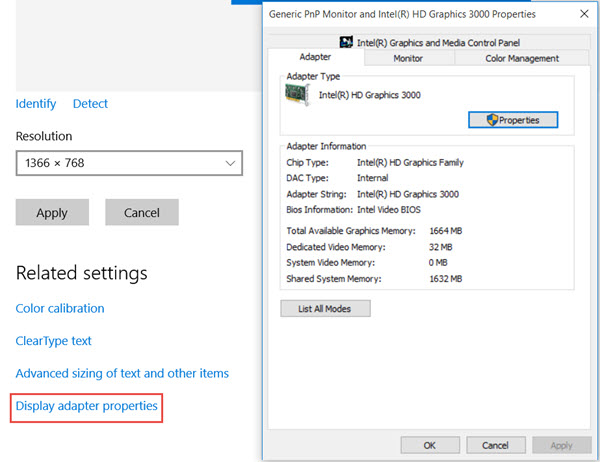
با توجه به اینکه مقیاس نمایش تصویر و رزولوشن صفحه به اندازه فیزیکی صفحه نمایش رایانه و رزولوشن آن بستگی دارند،در اکثر موارد حفظ مقادیر پیش فرض تنظیمات بهترین گزینه است. با این وجود اگر بخواهید تغییری در آن ها ایجاد کنید از این قسمت می توانید تنظیمات دلخواه خود را اعمال کنید.


